「Flyme公摄小课堂」夜景风光调教指南
2016-08-30 18:24:33
转自:Flyme社区
首先分享一下最近用MX6拍摄的一些夜景照片,后期均使用了VSCO和Snapseed这两个app进行调色处理(可以在应用商店自行下载使用呦~),下面会介绍相关的使用小技巧。
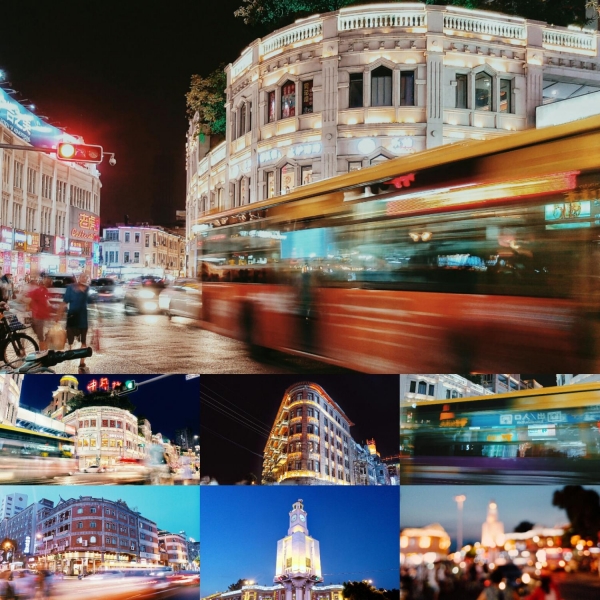
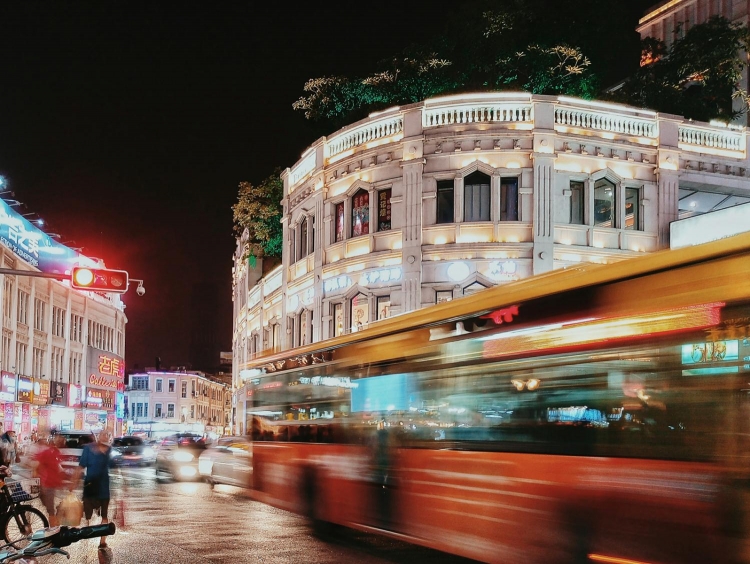
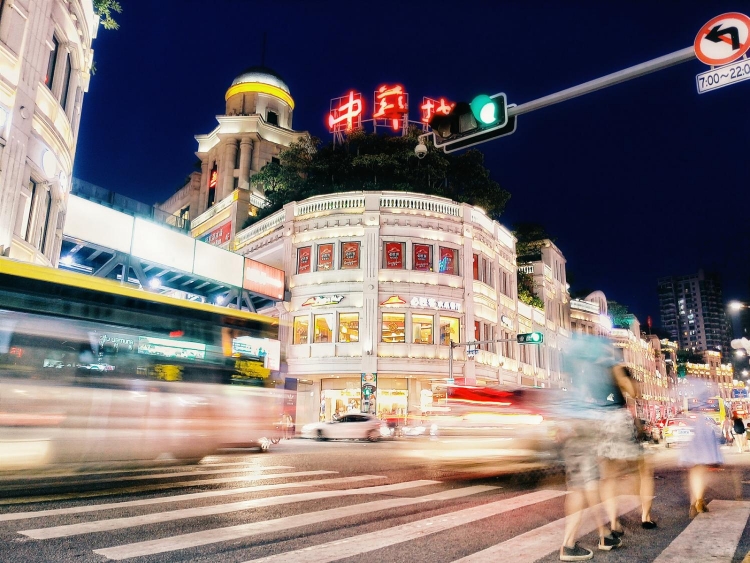
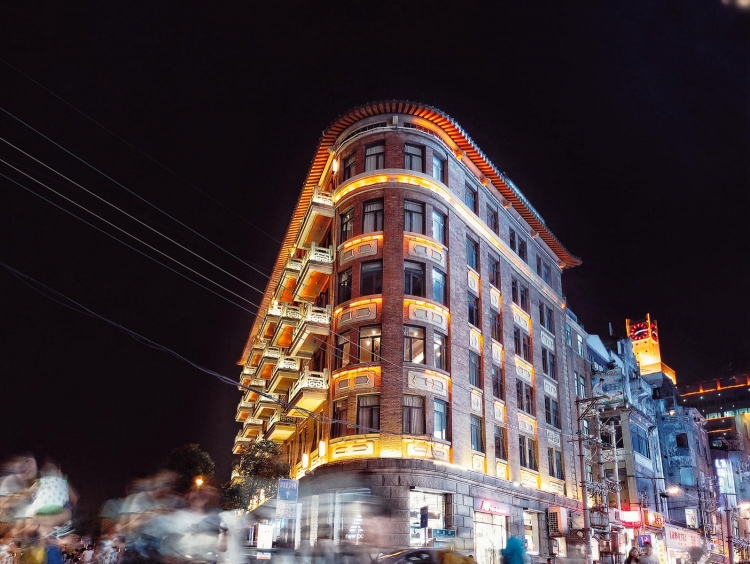
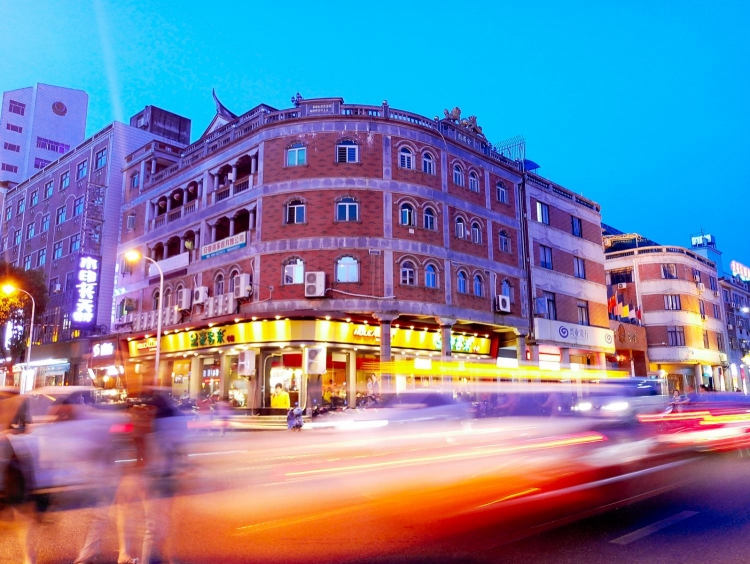
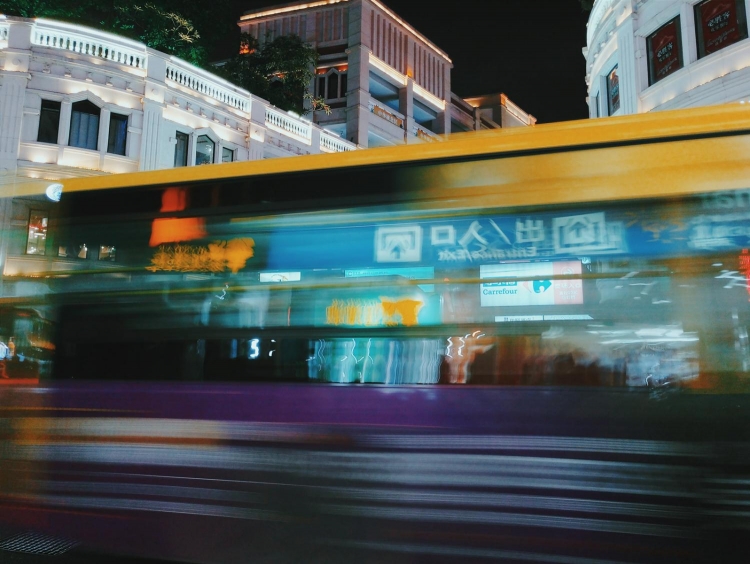
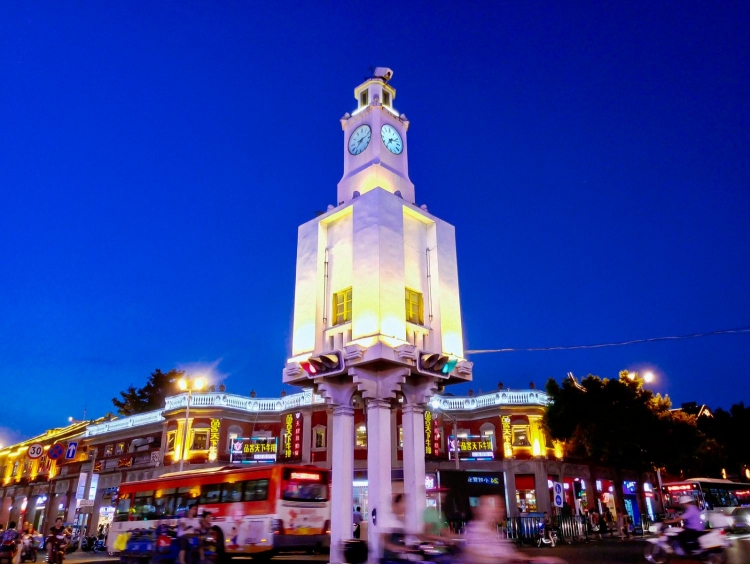
下面是拍摄和后期流程的分享
前期的准备及拍摄的细节:
1. 这里面绝大部分的照片拍摄的时候都使用了一个小脚架,如下图所示。
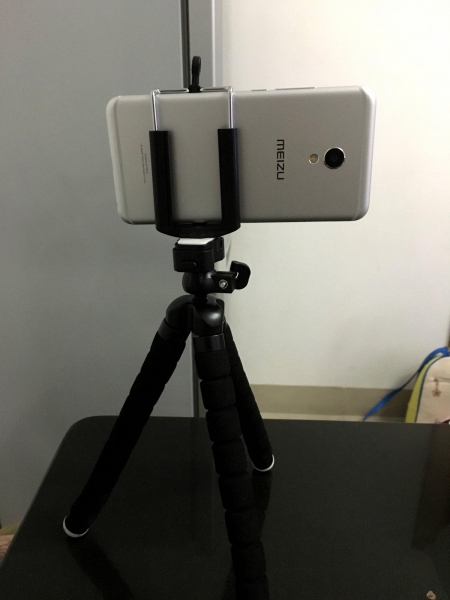
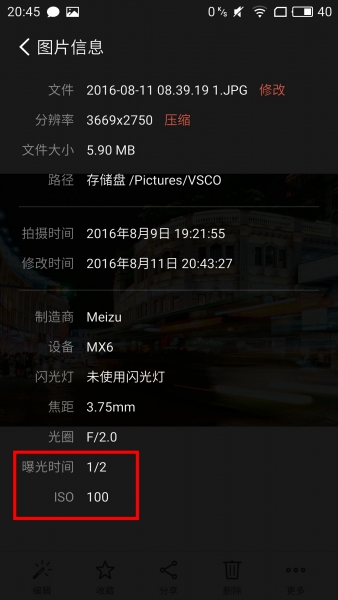
脚架对夜景的拍摄可以说非常重要,因为它允许你进行更长时间的曝光而不用担心手抖,这样就能以更低的感光度来拍摄,让画质更好、画面更干净。下面会介绍一下这两个重要的参数的作用。
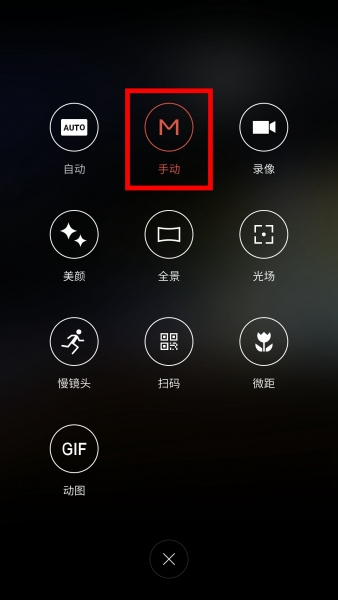
2. 拍摄时记得把相机的模式换成手动(也就是M档)
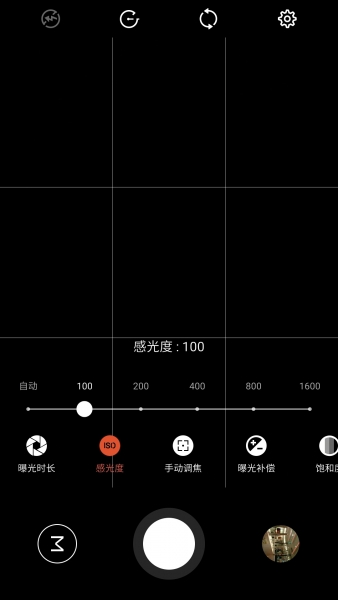
3. 调节曝光时间和感光度,更长的曝光时间会让川流而过的车留下绚丽的光轨,这也是美丽的夜景必不可少的元素之一,可根据实际情况自己选择合适的曝光时间来拍摄。以上的图由于在傍晚天还未全黑,快门大多在零点几秒左右,供大家参考。
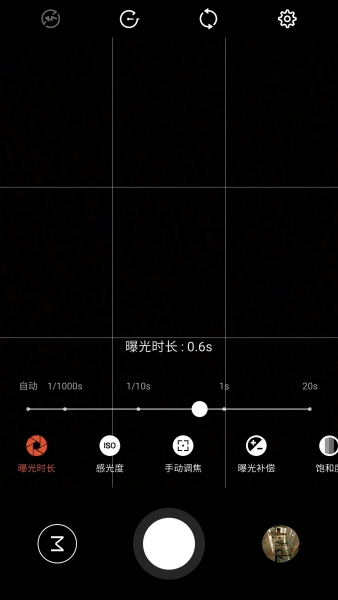
感光度越低,噪点越少,从而画质越好,画面越干净。所以没有特殊情况时,我们一般选择最低的感光度进行拍摄,这样可得到最高的画质。
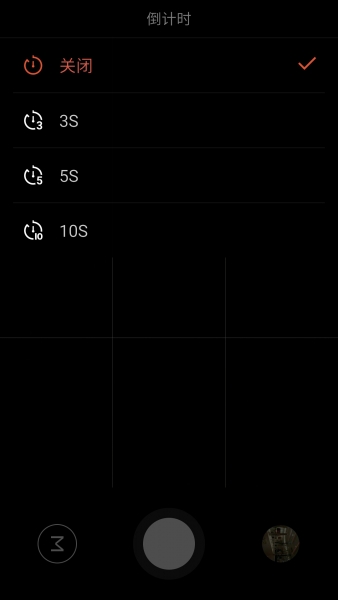
4.(可有可无的一点)如果担心用手触碰屏幕会导致抖动的话,可以设置延时快门,这样能保证在曝光时间内手是没有碰到手机的。
前期大概就说这么多啦。
关于后期的流程:
1. App:
我一般使用VSCO和Snapseed这两个软件搭配(一般先使用snapseed调节细节和反差,然后导入VSCO进行调色)大家可以在应用商店下载使用。
2.snapseed部分:
导入界面
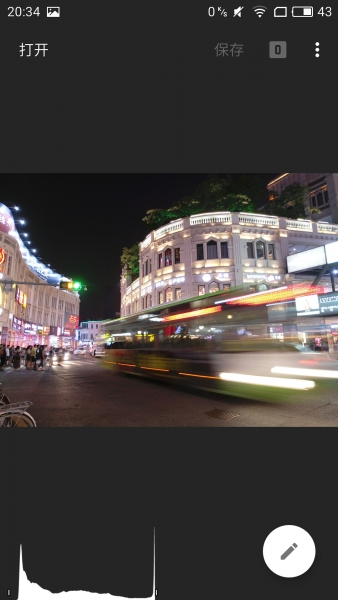
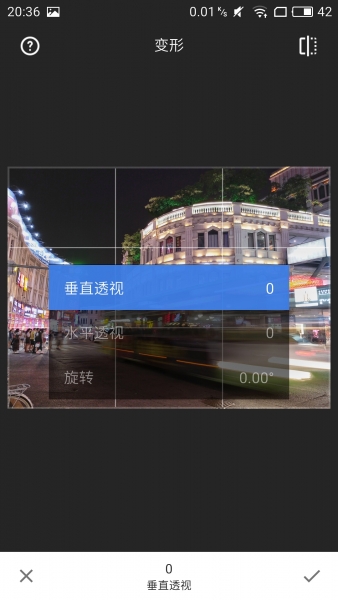
导入后首先进行一下建筑的矫正(在菜单点击“变形”按钮)
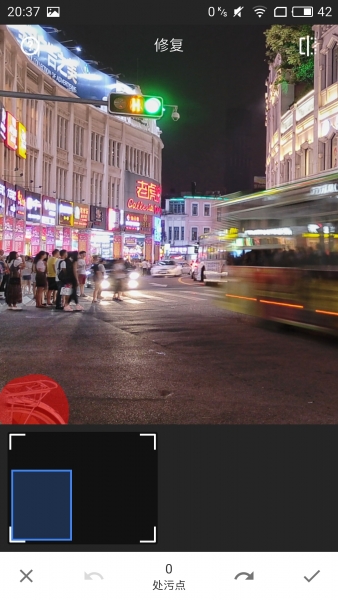
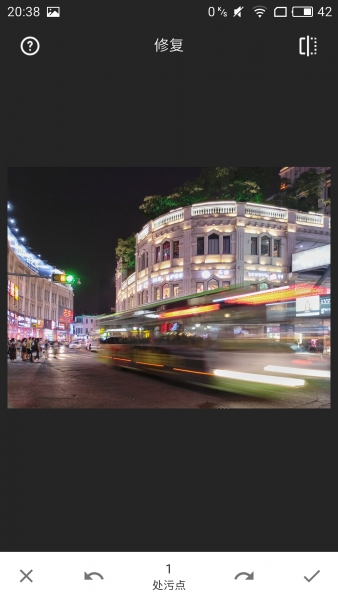
然后点击修复画笔,将构图时不小心框进来的杂物去掉
再次打开菜单,选择色调对比度。这是snapseed部分中最重要的一步,主要是对反差和细节的调节。
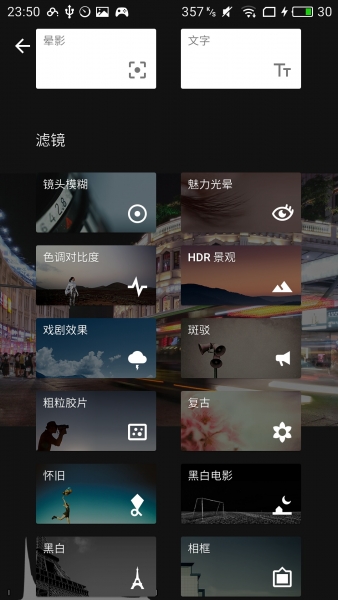
根据实际情况对高光和阴影的细节进行恢复
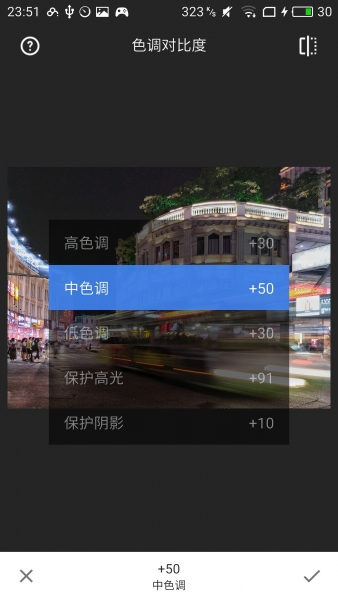
到这里snapseed的部分就做完了。保存后导入到VSCO中进行调整。
3.VSCO部分
导入后 首先选择一个合适的滤镜确定整张图片的色调,对夜景的处理我比较喜欢C系列的滤镜,强度+10左右。
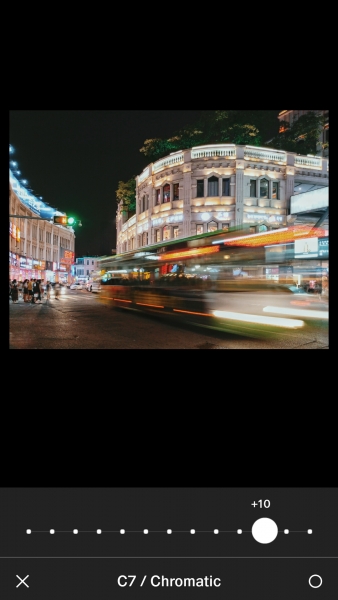
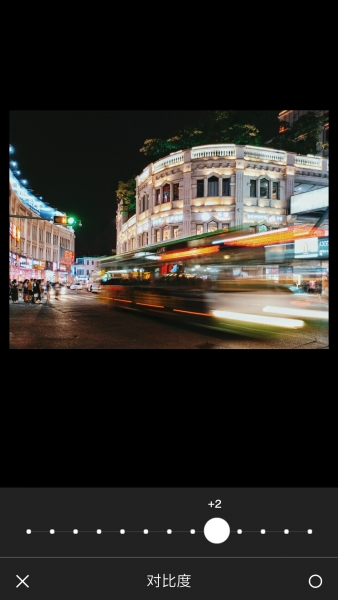
然后增加一点对比度,消除这个滤镜带来的灰灰的感觉,再次压暗一点高光,提升一点饱和度,让画面更鲜艳。
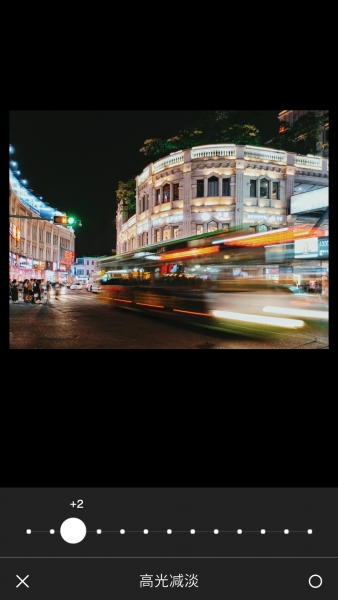
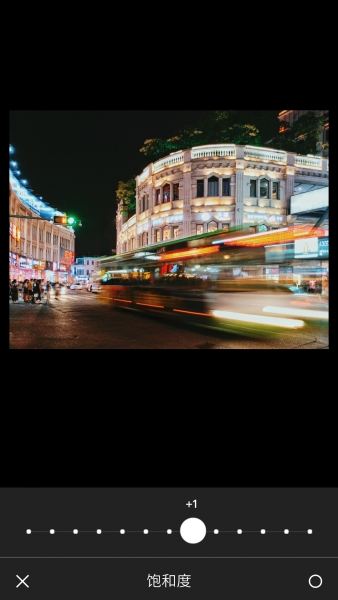
最后一步,做个锐化,然后保存。
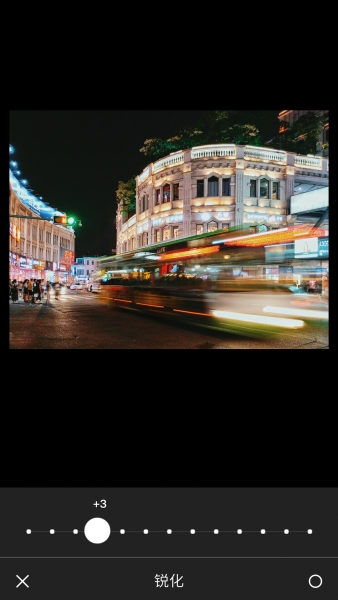
到这里,后期的流程也结束了。感谢观看~
 喜欢的话可以关注一下楼主的另一个帖子(MX6随拍):带着 MX6 去街头:大量实拍样片,么么哒

墨白血羽
上海市群星职业技术学校
易班心情: 毕业了,我们说好不哭泣,可散伙饭那天眼泪却不听话的流出来了。
还能输入140字
 正在加载中,请稍等...